定制番茄钟指南:专注与休息交替写作
定制番茄钟指南:专注与休息交替写作
定制番茄钟是专为网络小说创作模式打造的专注计时器。专注时间只管写作;休息时间会锁定编辑器,让你真正休息。本指南将介绍如何选择模式、两种开始方式,以及如何设置提示音和休息声音。
开始之前
满足以下条件即可使用定制番茄钟。
网络小说创作模式
仅在开启网络小说创作模式时显示。可直接在侧边栏中开启该模式。
打开章节文件
请先在编辑器中打开今天要写的章节。
开始方式有两种。想保留平常的编辑器界面,请选择方法 1(顶部栏);想让整个屏幕只留给稿件,并配合目标字数和硬核模式使用,请选择方法 2(专注写作)。两种方法共用同一套设置。
选择模式
在设置界面的类型与目的列表中选择一个模式,专注时间、休息时间和循环次数就会切换为该模式的数值。
| 类型与目的 | 专注时间 | 休息时间 | 循环 | 总时长 |
|---|---|---|---|---|
| 打破写作瓶颈模式 · 突破 Writer’s Block | 15 分钟 | 3 分钟 | 6 次 | 105 分钟 |
| 每日连载大师模式 · 最稳定的日常节奏 | 25 分钟 | 5 分钟 | 4 次 | 115 分钟 |
| 深度写作沉浸模式 · 适合长篇高密度叙述 | 50 分钟 | 10 分钟 | 2 次 | 110 分钟 |
第一次使用?建议从打破写作瓶颈模式开始:专注 15 分钟、休息 3 分钟,重复六次。如果心里有自己的时间安排,可以用下方的自定义模式自行设定。
用自定义模式自行设定
如果列表中的三个模式都不适合你的节奏,可以自行设定专注时间、休息时间和循环次数。自定义模式不是在列表中选择的项目,而是修改数值后自动显示的名称。
-
1
在设置界面的类型与目的中,选择与理想节奏最接近的模式。这只是起点,选哪个模式都可以。
-
2
在专注时间(分钟)、休息时间(分钟)和循环(次)栏中输入想要的数字。只能输入数字。专注时间可设为 1–120 分钟,休息时间 1–60 分钟,循环 1–12 次。
-
3
三个数值与列表中任何模式都不一致时,模式名称会变为自定义模式,总时长也会按新数值重新计算。把三个数值改回与某个模式完全相同,就会恢复该模式的名称。
-
4
确认总时长后,点击「开始」。
例如设为专注 40 分钟、休息 8 分钟、循环 3 次,会显示总时长 136 分钟(2 小时 16 分钟)。最后一个循环之后没有休息,因此按 专注时间 × 循环 + 休息时间 × (循环 − 1) 计算(40 × 3 + 8 × 2 = 136)。
输入规则
- 输入超过上限的数字时,会立即变为上限值。例如专注时间输入 150,会变为 120。
- 栏位留空或输入 0 时,离开该栏位后会变为下限值 1。
- 总时长不足 60 分钟时,会像“总时长 55 分钟”这样不带括号显示。
- 设定的数值会被保存,下次打开设置界面或重新启动应用后依然保留。顶部栏版本和专注写作版本共用同一套数值。
方法 1. 从编辑器顶部栏开始
-
1
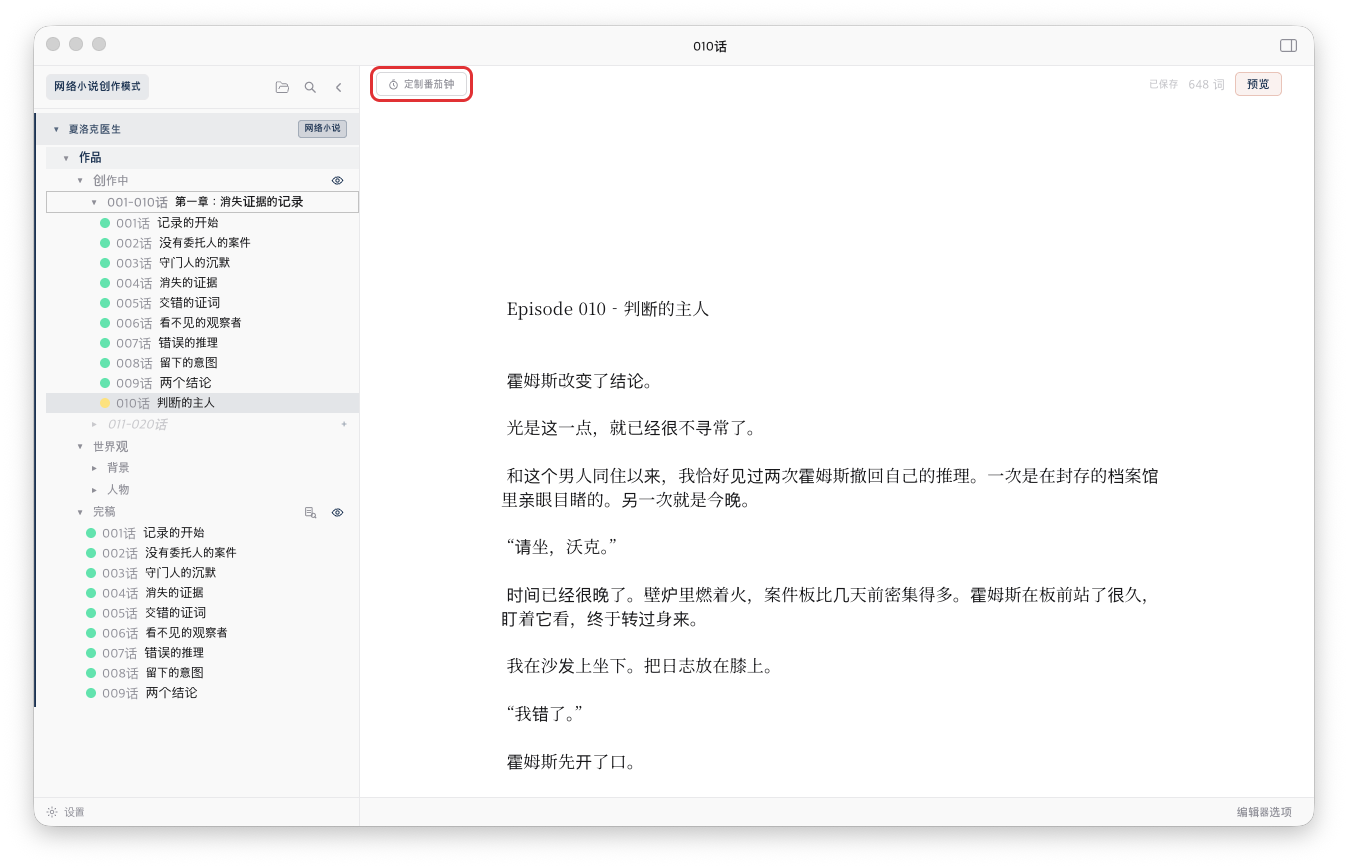
在网络小说创作模式中打开章节后,编辑器顶部栏左侧会出现「定制番茄钟」按钮。点击该按钮。
-
2
在设置界面中选择类型与目的,需要时再调整专注时间、休息时间和循环次数。
-
3
选择剩余1分钟提示音(威斯敏斯特、八音盒、铃声或关闭)、休息声音(关闭、流水声或鸟鸣)以及音量。可通过 ▶ 按钮试听。提示音默认为威斯敏斯特,休息声音默认为关闭。
-
4
点击「开始」。侧边栏会关闭,按钮变为专注 1/4 · 24:59这样的进度显示。
点击进度显示会打开菜单。
- 重置 — 保持当前循环不变,只将当前阶段(专注或休息)的计时器恢复到开头。
- 简洁显示 / 完整显示 — 简洁显示只显示剩余时间;完整显示还会显示阶段和循环,例如“专注 1/4 · 2:46”。所选方式下次仍会保留。
- 结束 — 结束定制番茄钟。
进行期间侧边栏会被锁定,也无法开始专注写作。定制番茄钟结束后,侧边栏会恢复到开始前的状态。在 Mac 全屏模式下,标题栏和侧边栏也会隐藏,只留下稿件。
方法 2. 与专注写作一起使用
-
1
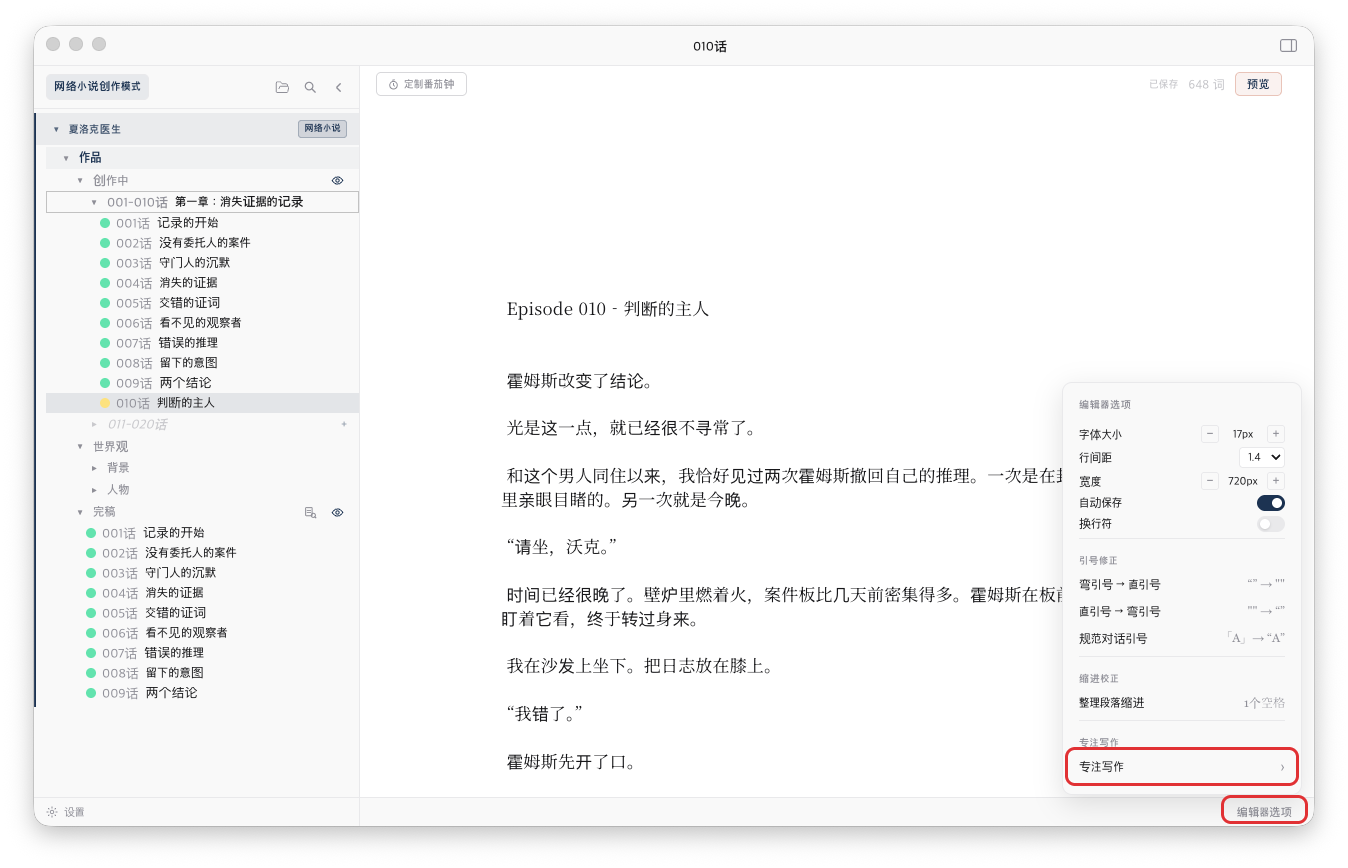
打开编辑器下方的「编辑器选项」,点击「专注写作」。
-
2
在设置界面中勾选「定制番茄钟」。该选项仅在网络小说创作模式下显示。勾选后会展开模式、时间、提示音和休息声音的设置,以及休息规则说明。
-
3
需要时同时设置目标字数和硬核模式,然后点击「开始」。
-
4
进度显示会安静地出现在屏幕右下角。点击进度显示即可选择「重置」。
如果同时开启了硬核模式,即使完成了所有循环,在达到目标字数之前也无法结束专注写作。
专注时间与休息时间
两种方法的流程相同。
-
1
专注时间 — 此刻只想着写作。剩余 1 分钟时,屏幕边缘会以主题色柔和地闪亮三次,并响起一次提示音。闪亮期间仍可继续写作。把它当作收尾的信号吧。
-
2
专注时间结束后会弹出“专注时间结束”提示框。点击「确定」后才会开始休息。
-
3
休息时间 — 编辑器会锁定输入,只显示休息提示。已打开的预览窗口会关闭,辅助侧边栏在休息结束前会隐藏。如果选择了休息声音,休息期间会循环播放。点击进度显示旁的扬声器图标,休息期间也能更改声音和音量。
-
4
休息结束后会弹出“休息结束”提示框。点击「确定」即可开始下一段专注时间。
最后一个循环的专注时间结束后不再休息,而是弹出“定制番茄钟已完成”提示框。点击「确定」即可结束,屏幕会恢复到开始前的状态。
如何好好休息
设置界面中也会显示以下两条规则。
- 休息时请避免查看消息、观看视频等会留下注意力残留的行为,否则会降低下一段专注时间的专注力。
- 休息时尽量闭眼休息或做伸展运动。
小贴士
设置会被保存吗?
会。最后使用的专注时间、休息时间、循环次数和声音设置都会保存,下次开始或重新启动应用后依然保留。两种方法共用同一套设置。
退出并重新打开应用后,进行中的计时会继续吗?
不会。进行中的会话不会恢复,请重新开始。
看不到按钮怎么办?
请确认已开启网络小说创作模式并打开了章节文件。进行中关闭网络小说创作模式,定制番茄钟也会随之结束。
获取 Glit
可在以下商店获取 Glit。
还有其他问题?欢迎查看支持页面的常见问题,或随时发送邮件联系我们。