Anleitung zum Bespoke-Pomodoro — Fokus und Pause im Wechsel
Anleitung zum Bespoke-Pomodoro — Fokus und Pause im Wechsel
Der Bespoke-Pomodoro ist ein Fokus-Timer für den Fortsetzungsroman-Modus. In der Fokuszeit schreibst du nur; in der Pause wird der Editor gesperrt, damit du wirklich abschaltest. Diese Anleitung zeigt die Wahl des Modus, die zwei Wege zum Start und die Einstellung von Hinweiston und Pausenklang.
Vor dem Start
Der Bespoke-Pomodoro steht unter diesen Voraussetzungen zur Verfügung.
Fortsetzungsroman-Modus
Er erscheint nur, wenn der Fortsetzungsroman-Modus aktiv ist. Du kannst den Modus direkt in der Seitenleiste einschalten.
Eine Episode ist geöffnet
Öffne im Editor die Episode, die du heute schreiben möchtest.
Es gibt zwei Wege zum Start. Wähle Weg 1 (obere Leiste), um in der gewohnten Editoransicht zu bleiben, oder Weg 2 (Fokus-Schreiben), um den ganzen Bildschirm deinem Manuskript zu widmen – zusammen mit einem Zeichenziel und dem Hard-Modus. Beide Wege nutzen dieselben Einstellungen.
Modus wählen
Wähle im Einstellungsfenster einen Modus aus der Liste Typ und Zweck; Fokuszeit, Pause und Zyklen übernehmen dann die Werte dieses Modus.
| Typ und Zweck | Fokuszeit | Pause | Zyklen | Gesamtdauer |
|---|---|---|---|---|
| Schreibblockade-Brecher · Writer’s Block durchbrechen | 15 Min. | 3 Min. | 6 | 105 Min. |
| Täglicher Serienmeister · Die stabilste tägliche Routine | 25 Min. | 5 Min. | 4 | 115 Min. |
| Tiefes Schreiben · Für lange, dichte Passagen | 50 Min. | 10 Min. | 2 | 110 Min. |
Zum ersten Mal dabei? Beginne mit Schreibblockade-Brecher: sechs Runden aus 15 Minuten Fokus und 3 Minuten Pause. Hast du eigene Zeiten im Kopf, legst du sie unten mit der Freien Einstellung selbst fest.
Eigene Zeiten mit der Freien Einstellung
Passt keiner der drei Modi zu deinem Rhythmus, legst du Fokuszeit, Pause und Zyklen selbst fest. Freie Einstellung ist kein Eintrag, den du in der Liste auswählst; der Name erscheint von selbst, sobald du die Werte änderst.
-
1
Wähle im Einstellungsfenster unter Typ und Zweck den Modus, der deinem Wunschrhythmus am nächsten kommt. Er ist nur ein Ausgangspunkt, jeder Modus passt.
-
2
Gib die gewünschten Zahlen in die Felder Fokuszeit (Min.), Pause (Min.) und Zyklen ein. Es werden nur Ziffern angenommen. Fokuszeit 1–120 Minuten, Pause 1–60 Minuten, 1–12 Zyklen.
-
3
Passen die drei Werte zu keinem Modus der Liste mehr, wechselt der Name zu Freie Einstellung und die Gesamtdauer wird für deine Werte neu berechnet. Stellst du alle drei wieder auf die Werte eines Modus, kehrt dessen Name zurück.
-
4
Prüfe die Gesamtdauer und klicke auf Starten.
Mit zum Beispiel 40 Minuten Fokus, 8 Minuten Pause und 3 Zyklen erscheint Gesamt 136 Min. (2 Std. 16 Min.). Nach dem letzten Zyklus folgt keine Pause, daher gilt Fokuszeit × Zyklen + Pause × (Zyklen − 1) (40 × 3 + 8 × 2 = 136).
Eingaberegeln
- Eine Zahl über dem Höchstwert wird sofort auf den Höchstwert gesetzt. Gibst du etwa 150 als Fokuszeit ein, steht dort 120.
- Lässt du ein Feld leer oder gibst 0 ein, wird es beim Verlassen des Felds auf den Mindestwert 1 gesetzt.
- Liegt die Gesamtdauer unter 60 Minuten, erscheint sie ohne Stunden, etwa „Gesamt 55 Min.“.
- Deine Werte werden gespeichert und sind beim nächsten Öffnen des Einstellungsfensters oder nach einem Neustart der App noch da. Die Version in der oberen Leiste und die in Fokus-Schreiben nutzen dieselben Werte.
Weg 1. Über die obere Leiste des Editors starten
-
1
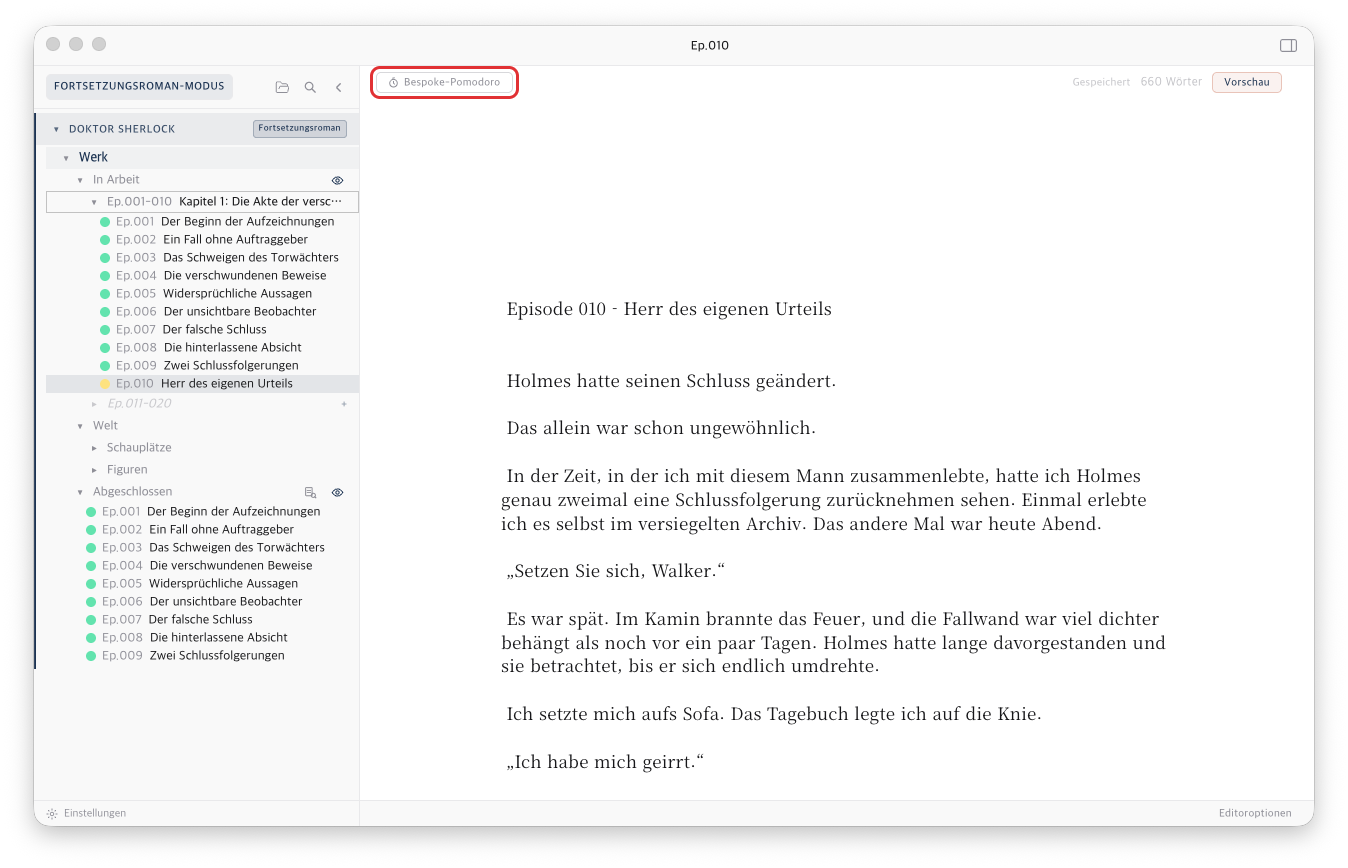
Ist im Fortsetzungsroman-Modus eine Episode geöffnet, erscheint links in der oberen Leiste des Editors die Schaltfläche Bespoke-Pomodoro. Klicke darauf.
-
2
Wähle im Einstellungsfenster einen Typ und Zweck und passe bei Bedarf Fokuszeit, Pause und Zyklen an.
-
3
Wähle den Hinweis 1 Min. vorher (Westminster, Spieluhr, Glockenspiel oder Aus), den Pausenklang (Aus, Wasser oder Vögel) und die Lautstärke. Mit den ▶-Schaltflächen hörst du vorab hinein. Standardmäßig ist der Hinweis Westminster und der Pausenklang aus.
-
4
Klicke auf Starten. Die Seitenleiste schließt sich und die Schaltfläche zeigt den Fortschritt an, etwa Fokus 1/4 · 24:59.
Ein Klick auf die Fortschrittsanzeige öffnet ihr Menü.
- Zurücksetzen — behält den aktuellen Zyklus und setzt nur den Timer der laufenden Phase (Fokus oder Pause) zurück.
- Kompaktansicht / Vollansicht — die Kompaktansicht zeigt nur die Restzeit, die Vollansicht zusätzlich Phase und Zyklus, etwa „Fokus 1/4 · 2:46“. Deine Wahl bleibt gespeichert.
- Beenden — beendet den Bespoke-Pomodoro.
Solange er läuft, ist die Seitenleiste gesperrt und Fokus-Schreiben lässt sich nicht starten. Danach kehrt die Seitenleiste in ihren vorherigen Zustand zurück. Im Mac-Vollbild werden zusätzlich Titelleiste und Seitenleiste ausgeblendet, sodass nur dein Manuskript bleibt.
Weg 2. Zusammen mit Fokus-Schreiben nutzen
-
1
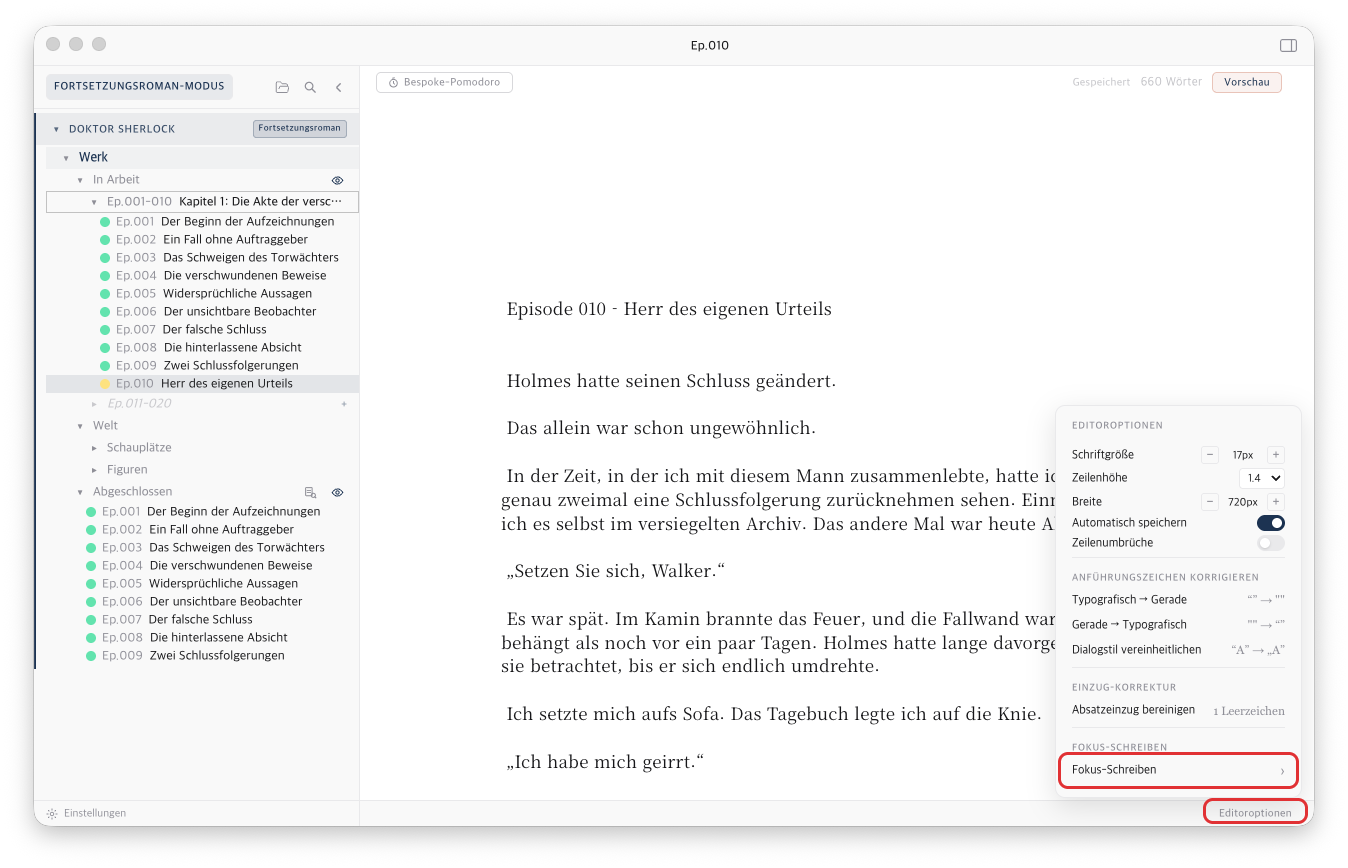
Öffne unten im Editor die Editoroptionen und klicke auf Fokus-Schreiben.
-
2
Aktiviere im Einstellungsfenster Bespoke-Pomodoro. Das Kontrollkästchen erscheint nur im Fortsetzungsroman-Modus. Ist es aktiviert, klappen die Einstellungen für Modus, Zeiten, Hinweiston und Pausenklang samt Pausenregeln auf.
-
3
Lege bei Bedarf auch Zielzeichen und Hard-Modus fest und klicke auf Starten.
-
4
Die Fortschrittsanzeige erscheint unauffällig unten rechts. Ein Klick darauf bietet Zurücksetzen an.
Ist der Hard-Modus aktiv, kannst du Fokus-Schreiben erst verlassen, wenn dein Zeichenziel erreicht ist – auch wenn alle Zyklen bereits abgeschlossen sind.
Fokuszeit und Pause
Beide Wege folgen demselben Ablauf.
-
1
Fokuszeit — denk nur ans Schreiben. Bleibt noch eine Minute, leuchten die Bildschirmränder dreimal sanft in der Themenfarbe auf und der Hinweiston erklingt einmal. Während des Leuchtens kannst du weiterschreiben. Nutze es, um deinen Satz abzuschließen.
-
2
Endet die Fokuszeit, erscheint der Dialog „Fokuszeit vorbei“. Die Pause beginnt erst, wenn du auf OK klickst.
-
3
Pause — der Editor wird gesperrt und nur der Pausenhinweis ist zu sehen. Geöffnete Vorschaufenster schließen sich, und die zweite Seitenleiste bleibt bis zum Ende der Pause ausgeblendet. Hast du einen Pausenklang gewählt, läuft er die ganze Pause über in Schleife. Über das Lautsprechersymbol neben der Fortschrittsanzeige änderst du Klang oder Lautstärke auch während der Pause.
-
4
Endet die Pause, erscheint der Dialog „Pause vorbei“. Klicke auf OK, um die nächste Fokuszeit zu starten.
Nach der Fokuszeit des letzten Zyklus folgt keine Pause, sondern der Dialog „Bespoke-Pomodoro abgeschlossen“. Mit OK beendest du ihn, und der Bildschirm kehrt in den Zustand vor dem Start zurück.
Pausen sinnvoll nutzen
Auch das Einstellungsfenster weist auf diese zwei Regeln hin.
- Vermeide in den Pausen alles, was Aufmerksamkeitsreste hinterlässt, etwa Nachrichten lesen oder Videos schauen. Das schwächt deine Konzentration in der nächsten Fokuszeit.
- Schließe in den Pausen nach Möglichkeit die Augen oder dehne dich.
Gut zu wissen
Werden meine Einstellungen gespeichert?
Ja. Zuletzt verwendete Fokuszeit, Pause, Zyklen und Klangeinstellungen werden gespeichert und sind beim nächsten Start oder nach einem Neustart der App noch da. Beide Wege nutzen dieselben Einstellungen.
Läuft ein Timer weiter, wenn ich die App beende und wieder öffne?
Nein. Eine laufende Sitzung wird nicht wiederhergestellt; starte einfach eine neue.
Ich sehe die Schaltfläche nicht.
Prüfe, ob der Fortsetzungsroman-Modus aktiv und eine Episode geöffnet ist. Schaltest du den Fortsetzungsroman-Modus während einer Sitzung aus, endet auch der Bespoke-Pomodoro.
Glit herunterladen
Glit bekommst du in den folgenden Stores.
App Store (iOS / iPadOS)
iPhone · iPad
Kostenlos · Glit Pro als einmaliger Kauf
LadenNoch Fragen? Sieh in die FAQ auf der Support-Seite oder schreib uns jederzeit eine E-Mail.